Probado con una foto del móvil, no con un archivo limpio
Nuestra imagen de prueba era un sello estampado en un folio y fotografiado bajo un flexo: luz amarillenta, una esquina más clara que otra y dos líneas de texto impreso encima del sello. Se parece más a lo que la gente tiene de verdad que un PNG perfecto.
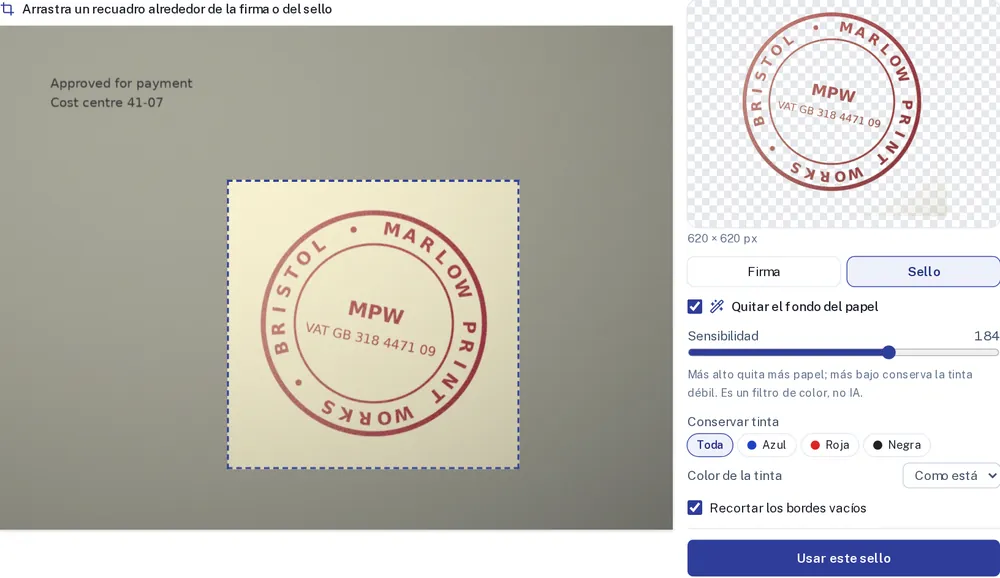
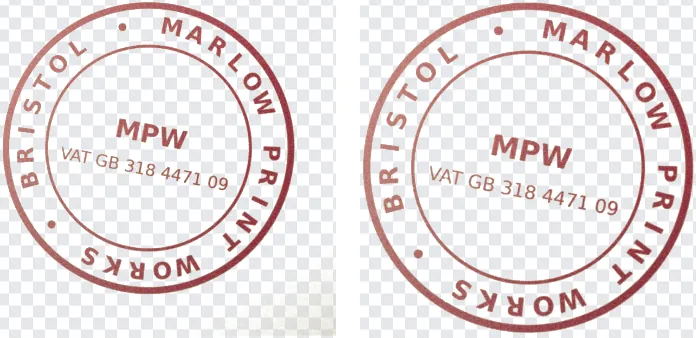
El primer recorte dejó una mancha gris en la esquina inferior derecha, donde llegaba menos luz y el papel parecía más oscuro. Con Conservar tinta en Roja, el color de este sello, la mancha desapareció.
Tamaño: unos 4 cm para empezar
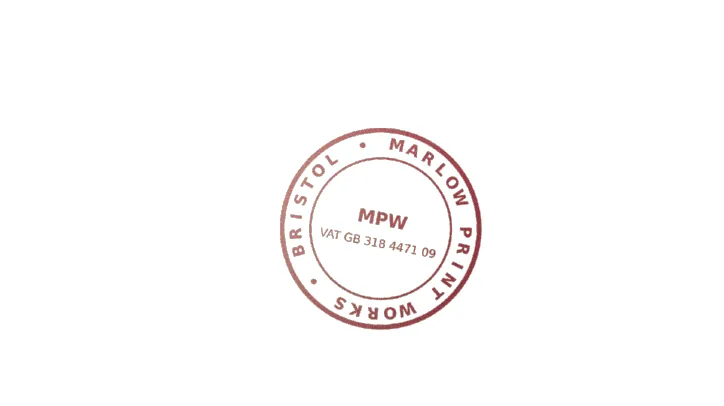
Una foto no dice cuánto mide el sello en realidad, así que lo colocamos con unos 40 mm de ancho cerca del pie de la última página. Ajusta la esquina hasta que coincida con tu sello antes de descargar. Si tienes el sello en un PDF escaneado, usa sello de PDF a PDF, que conserva el tamaño real.
Para que salga bien
- Acepta JPG y PNG: una foto del móvil, un escaneo del sello o una imagen que hiciste antes.
- Haz la foto desde arriba, recta. Con el móvil inclinado el círculo sale ovalado y eso ya no hay filtro que lo arregle.
- La imagen y el PDF se quedan en tu navegador. No se sube nada.